TUI
redi --tui1件を調べるだけならコマンドラインで十分ですが、閲覧・作成・更新を連続して行いたい場合は TUI での起動が便利だと思います。チケットとそのコメント、紐づく作業時間を行き来しながら 書き換えられます。

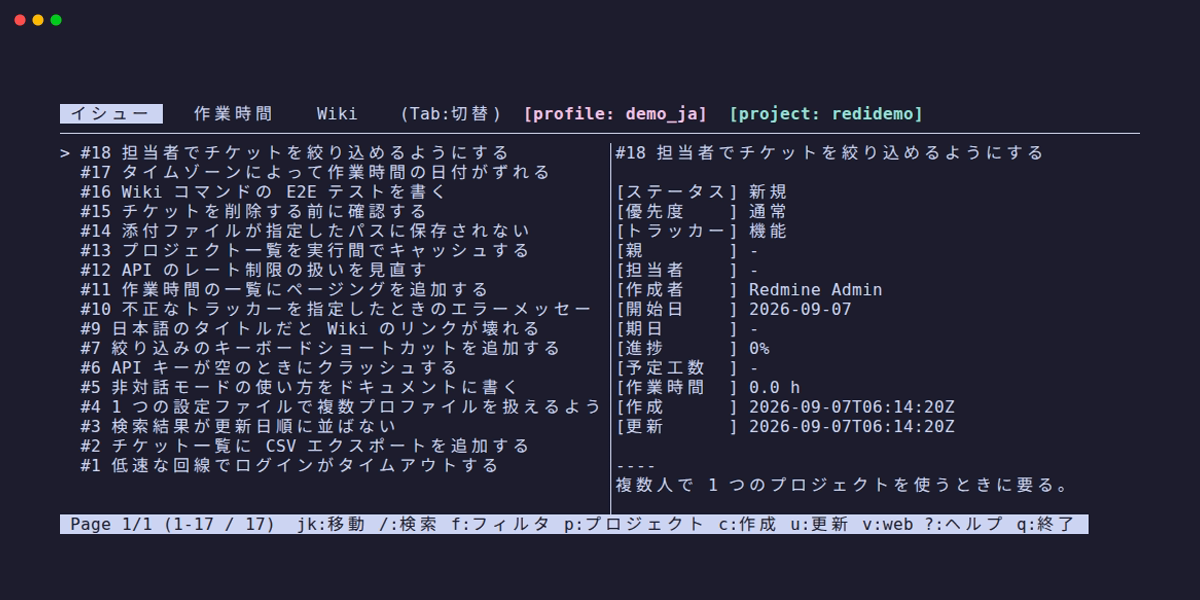
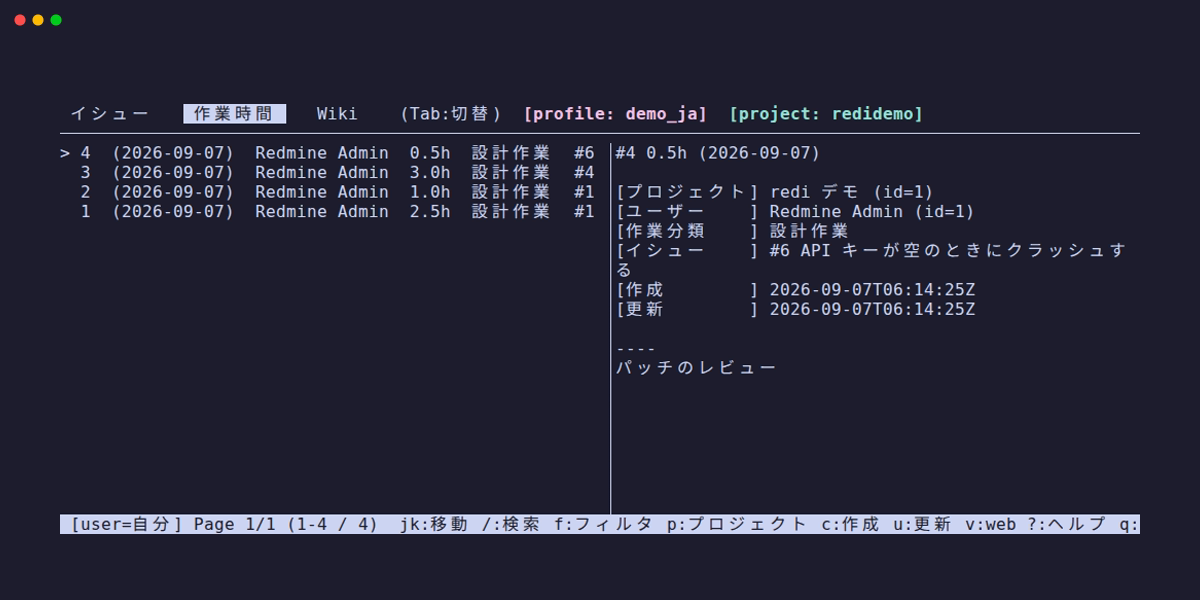
Tab / Shift-Tab で切り替わる3つのタブがあります。ヘッダーには現在のタブに加えて、
使用中のプロファイルとプロジェクトが出ます。
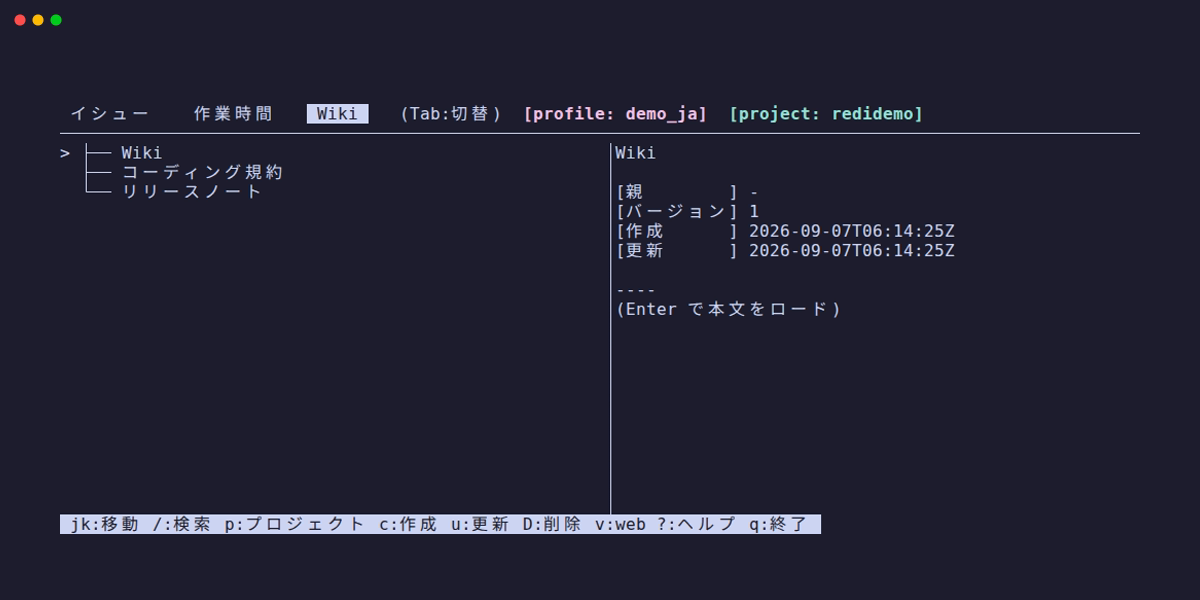
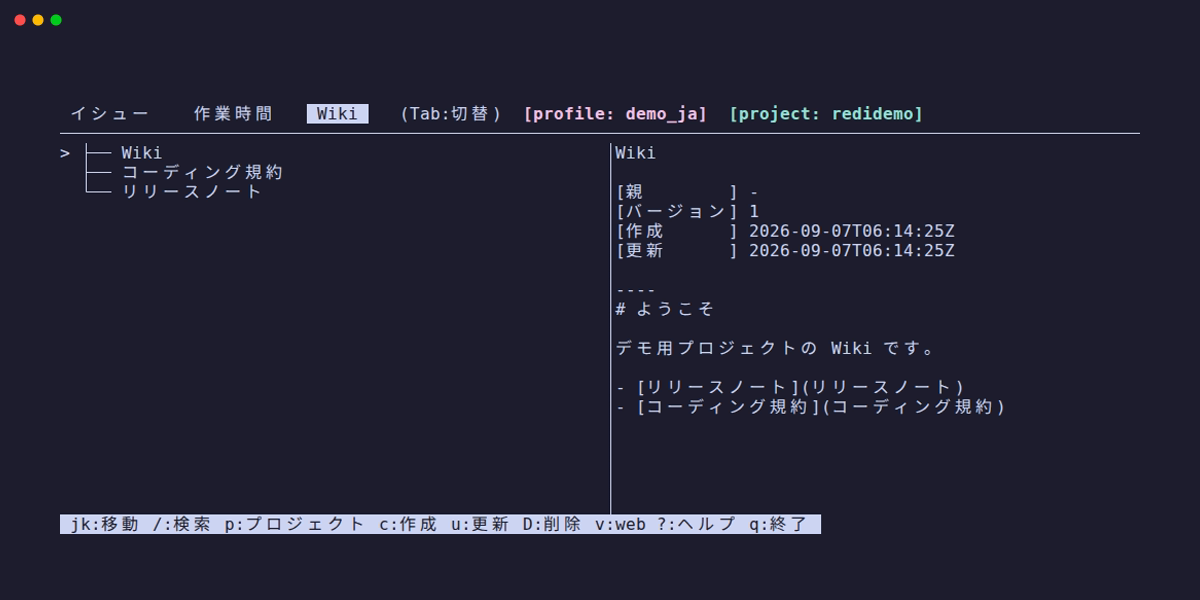
ページはツリーで表示されます。タブの応答を保つため、本文は Enter を押すまで
取得しません。それまで右ペインにはメタ情報だけが出ます。
/ を押して入力します。入力に応じて一致箇所が一覧内でハイライトされ、n / N で
移動できます。
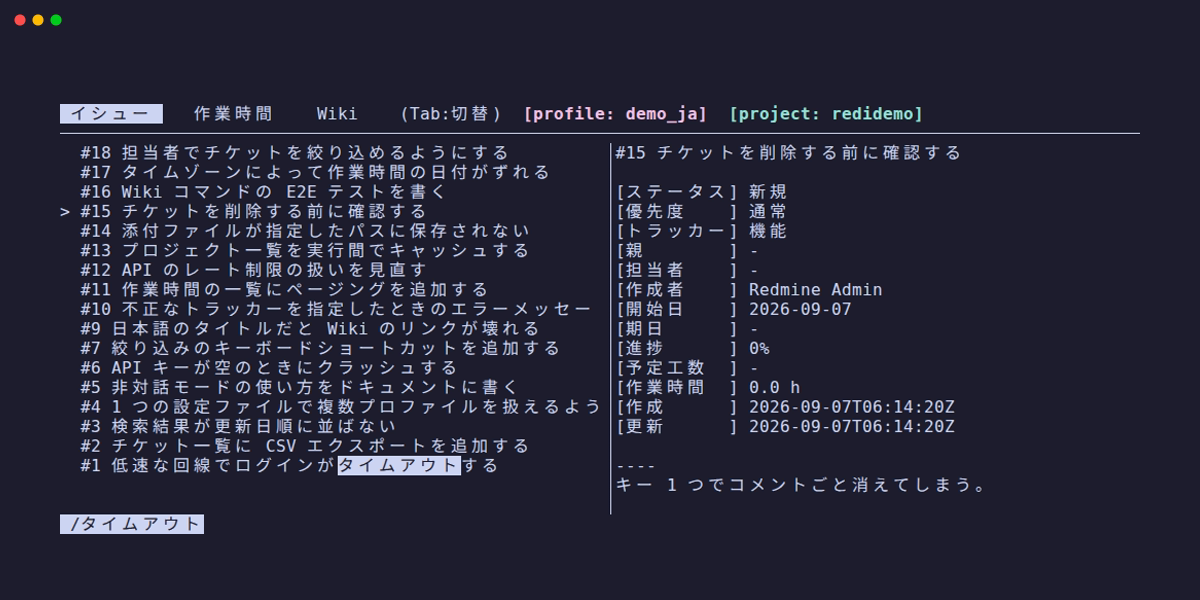
/ は読み込み済みのチケットを対象にします。サーバ側でプロジェクト全体を検索する
場合は F を使います。
f を押します。ステータス・担当者・トラッカー・クエリの4列があり、Tab / h / l
で列を移動します。
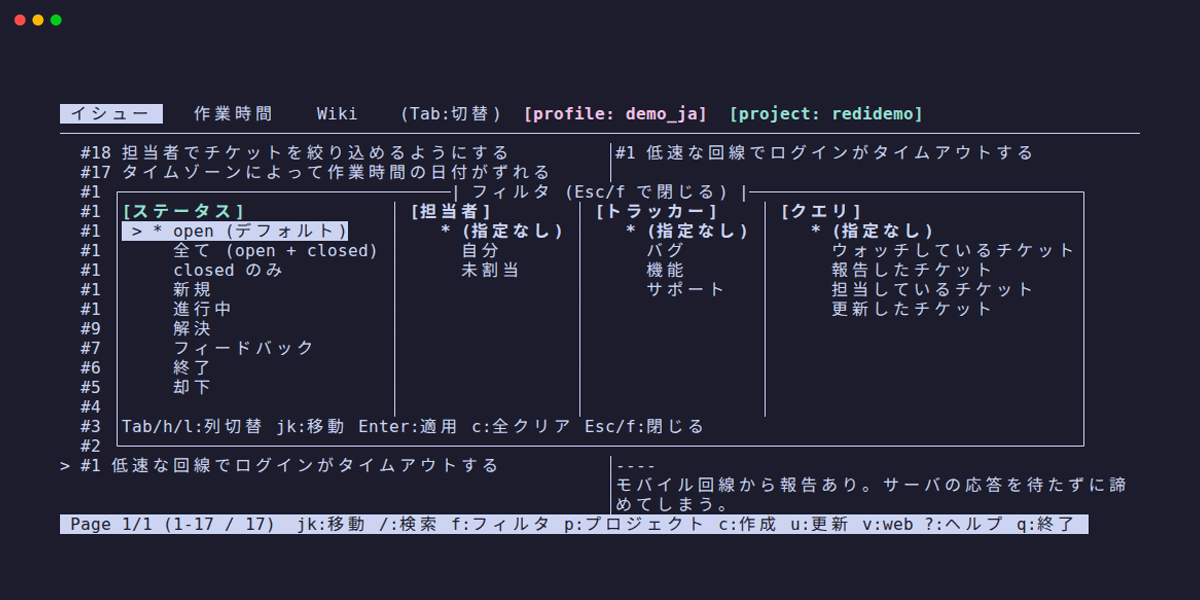
Enter で適用、c で全列をまとめて解除します。適用中のフィルタはステータスバーに
出たままになります。
基本的に vim 風のキーバインドです。 j / k で移動し、gg / G で先頭・末尾へ、
/ で検索します。
そのタブで使えるキーは、画面下のステータスバーに常に出ています。
jk:移動 /:検索 f:フィルタ p:プロジェクト c:作成 u:更新 v:web ?:ヘルプ q:終了? を押すとそのタブのヘルプが開きます。
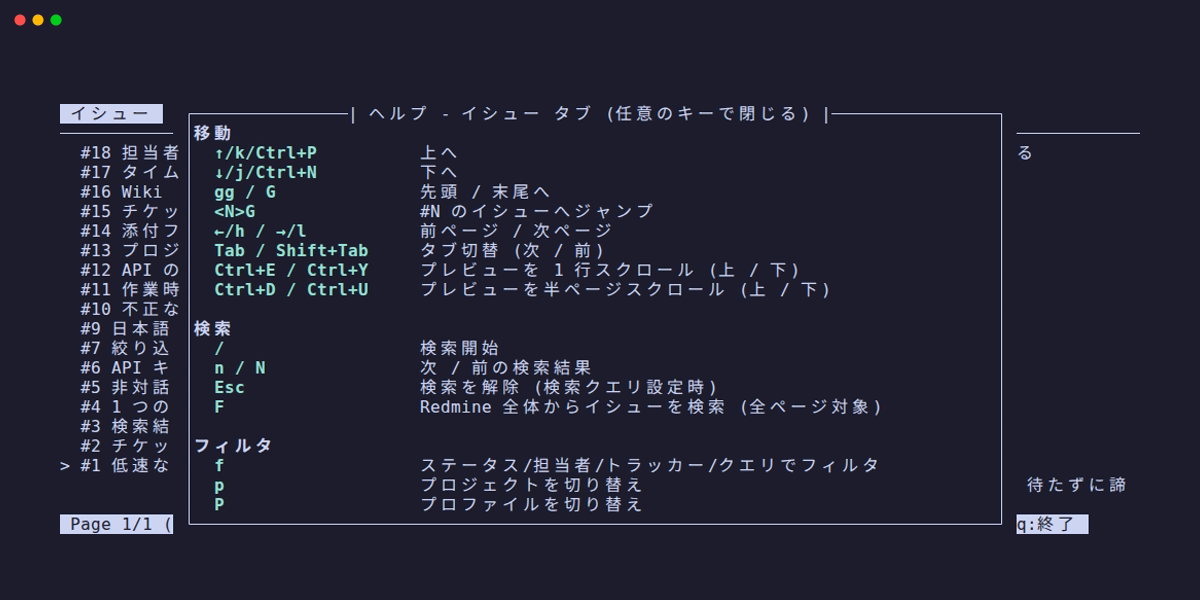
よく使うものだけ挙げます。
| キー | |
|---|---|
j / k |
下 / 上に移動 |
gg / G |
先頭 / 末尾へ |
Ctrl-d / Ctrl-u |
半画面 下 / 上 |
Enter |
選択中の項目を開く |
/ |
一覧内を検索 |
n / N |
次 / 前の一致へ |
F |
サーバ側でチケットを検索 |
f |
フィルタ |
p |
プロジェクトを切り替える |
P |
プロファイルを切り替える |
c |
作成 |
u |
更新 |
D |
削除 |
v |
ブラウザで開く |
? |
現在のタブのヘルプ |
q |
終了 |
移動キーなどは TUI playground でブラウザ上で体験できます。